




E-mail account toevoegen aan klassieke Outlook (Windows)
In dit artikel leest u hoe u een IMAP-mailaccount kunt toevoegen in Outlook. Omdat er verschillende versies van Outlook bestaan, geldt deze handleiding alleen voor de klassieke Outlook.
In dit voorbeeld gebruiken wij het domein voorbeeldwebsite.nl. Zorg ervoor dat u dit vervangt door uw eigen domein. Het domein is het gedeelte na het apenstaartje in uw e-mailadres (@voorbeeldwebsite.nl) of wat u in de adresbalk van uw browser typt (bijvoorbeeld na https://www.).
E-mail toevoegen aan klassieke Outlook
1. In Outlook klikt u eerst op Bestand.

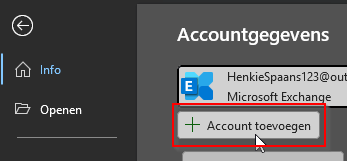

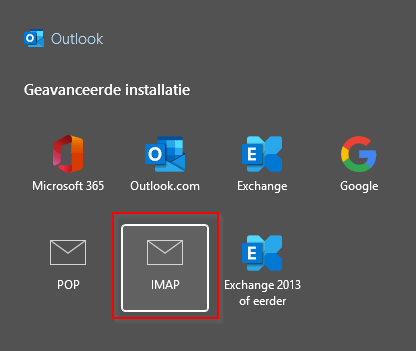
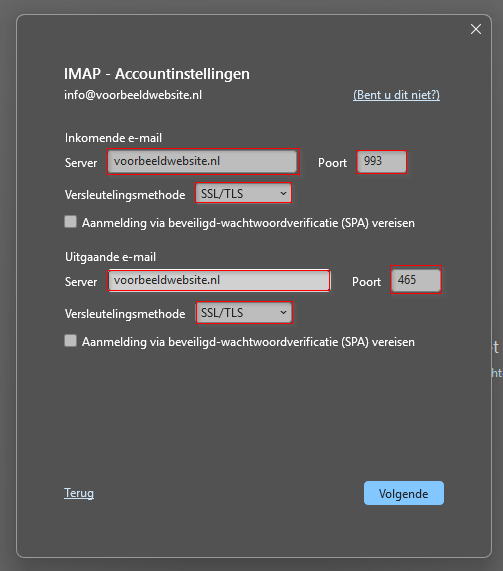
5. Vul de gevraagde gegevens in zoals hieronder uitgelegd.
- Bij Inkomende e-mail kiest u voor de versleutelingsmethode SSL/TLS, stelt u de poort in op 993 en voert u de inkomende mailserver in. In dit voorbeeld gebruiken wij voorbeeldwebsite.nl, vervang dit door uw eigen domein.
- Bij Uitgaande e-mail kiest u ook voor SSL/TLS als versleutelingsmethode, stelt u de poort in op 465 en voert u de uitgaande mailserver in. Ook hier gebruikt u uw eigen domein, bijvoorbeeld voorbeeldwebsite.nl.
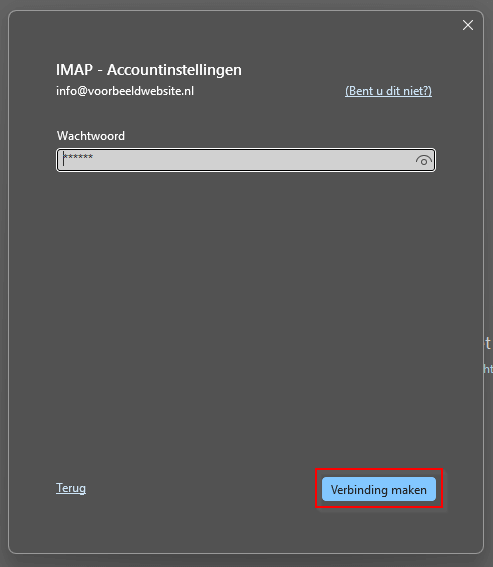
Uw e-mail is nu succesvol toegevoegd aan klassieke Outlook.
Heeft u hulp nodig? Wij helpen u graag verder. Stuur een e-mail naar info@deonlinewebsitebouwer.nl of bel ons.
We zorgen ervoor dat u snel en probleemloos gebruik kunt maken van uw e-mail!
 Dutch
Dutch English