






DKIM genereren en activeren
In dit artikel leest u hoe Google Workspace DKIM instelt.
U leert stap voor stap hoe u uw e-mails beveiligt, zodat deze veilig aankomen en niet in de spambox van uw klanten belanden.
Zorg dat u beheerdersrechten (Admin-rechten) heeft voor uw Google Workspace-omgeving en dat u weet waar uw domeinnaam (DNS) wordt gehost.
Beheerdersconsole Google Workspace
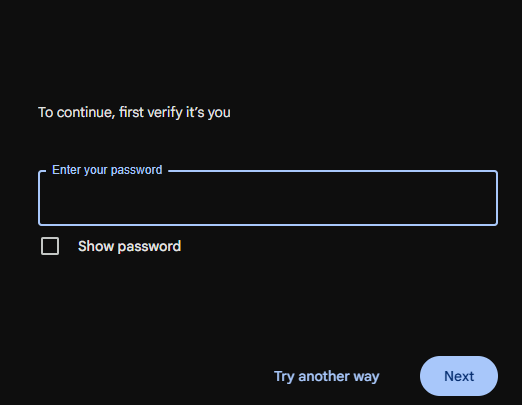
1. Ga naar admin.google.com en log in op de Google Workspace Beheerdersconsole.
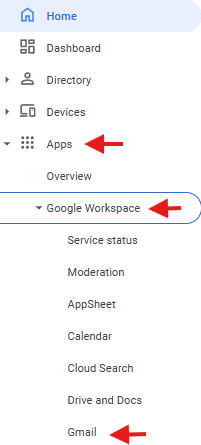
2. Klik in het linkermenu op Apps, selecteer Google Workspace en klik vervolgens op Gmail.
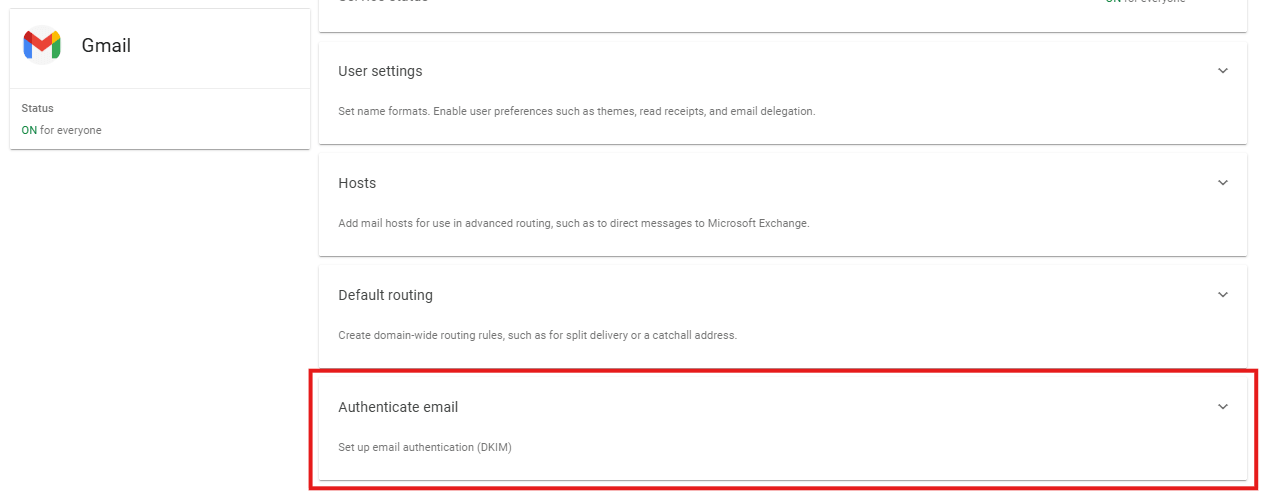
3. Scrol in het Gmail-menu naar beneden en klik op E-mail verifiëren (Authenticate email).
4. Selecteer bovenaan in het uitklapmenu de eigen domeinnaam waarvoor u de e-mail wilt beveiligen.

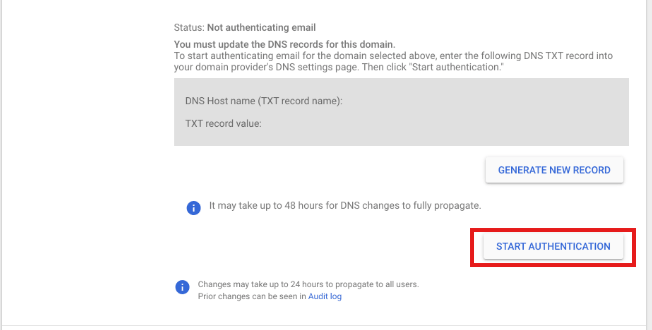
5. Klik op de knop Nieuw record genereren (Generate new record). U kunt de standaardinstellingen (zoals 2048-bit) laten staan en direct op ‘Genereren’ klikken.
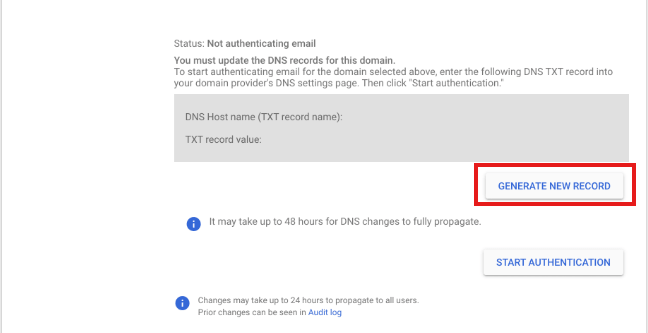
6. Google toont u nu een uniek TXT-record. Kopieer deze naam en lange code, en voeg deze toe als nieuw TXT-record in de DNS-instellingen van uw hostingprovider.
7. Belangrijk: Ga, zodra de code in uw DNS staat, terug naar dit scherm in Google Workspace en klik onderaan op de knop Verificatie starten (Start authentication). Let op: de status moet op ‘Authenticating’ (Verifiëren) komen te staan, anders is de beveiliging niet actief!
Heeft u hulp nodig? Wij helpen u graag verder. Stuur een e-mail naar info@deonlinewebsitebouwer.nl of bel ons.
 Dutch
Dutch English