






Hoe maakt u een Google Maps API key aan?
Hier leest u hoe u een Google Maps API-sleutel kunt aanmaken. Deze sleutel is nodig om Google Maps correct te laten werken op uw website of applicatie. U regelt dit via het Google Cloud Platform, dat toegankelijk is via uw Google-account. Na het inloggen kunt u eenvoudig aan de slag door een nieuw project aan te maken en de benodigde API’s te activeren.
In dit voorbeeld gebruiken wij het project voorbeeldproject. Zorg ervoor dat u dit vervangt door de naam van uw eigen project in Google Cloud. De projectnaam ziet u bovenin het dashboard van het Google Cloud Platform en is uniek voor uw omgeving. Kies een duidelijke naam zodat u later eenvoudig weet waarvoor het project bedoeld is. Ga nu snel verder met het aanmaken van een Google Maps API-sleutel!
Google Cloud console account aanmaken

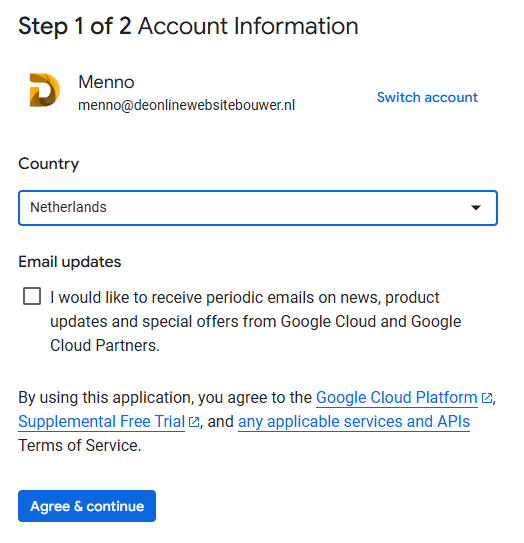
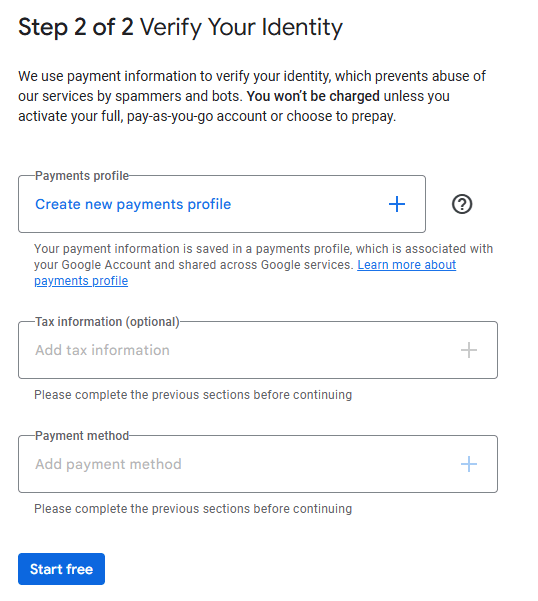
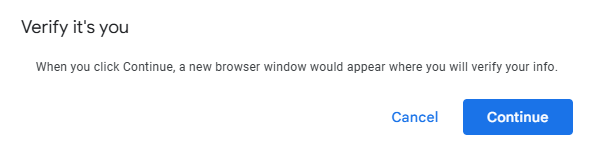
4. Verifieer uw identiteit door op ‘Continue‘ te klikken.
Google Maps API key aanmaken
5. Accepteer de betalingsverificatie waarna u doorgestuurd wordt en dan klikt u op ‘Close‘.
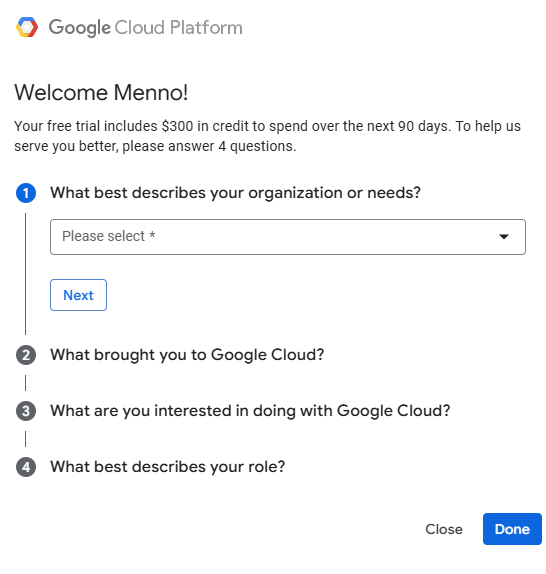
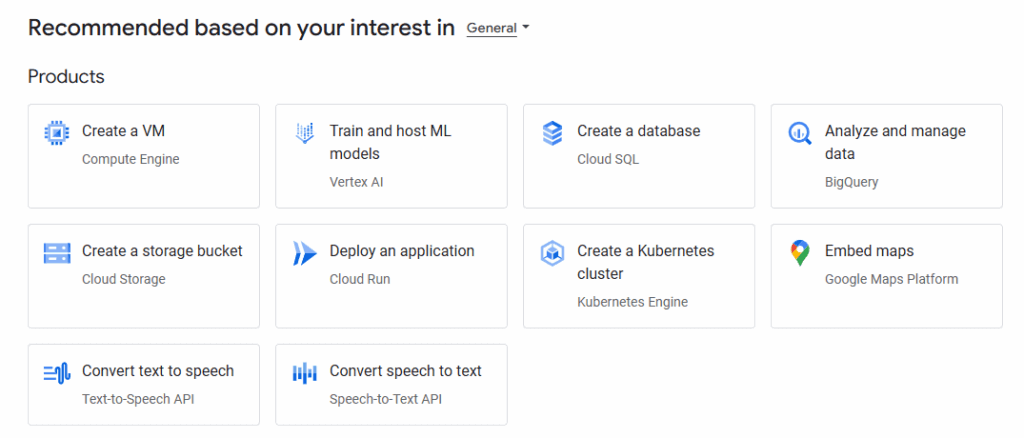
7. Nu is de API key aangemaakt, u krijgt deze te zien op het scherm. Hierna kunt u deze terugvinden bij ‘Keys & Credentials‘.

8. Om uw API-sleutel te beveiligen, klikt u op de aangemaakte sleutel in het overzicht. U kunt daar beperkingen instellen, zoals het beperken van het gebruik tot bepaalde domeinen of IP-adressen. Zo voorkomt u dat onbevoegden uw sleutel misbruiken. Vergeet niet uw wijzigingen op te slaan om de beveiliging actief te maken.
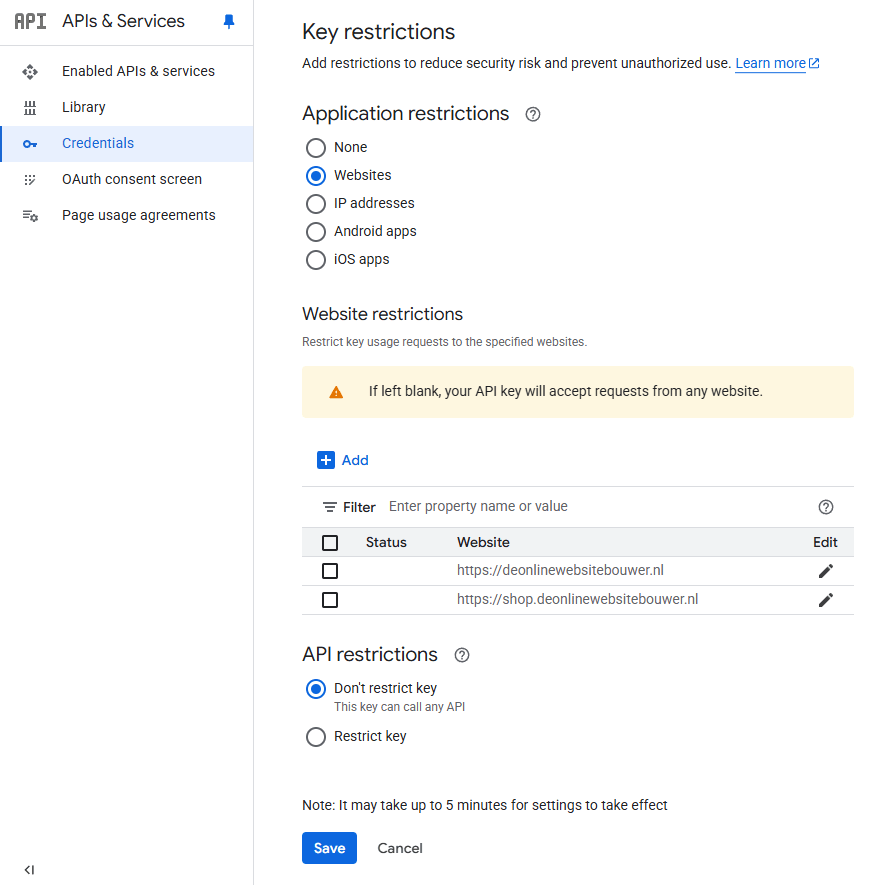
Nu u weet hoe het aanmaken van een Google Maps API-sleutel werkt, kunt u direct aan de slag met het integreren van Google Maps op uw website of applicatie.
Heeft u hulp nodig? Wij helpen u graag verder. Stuur een e-mail naar info@deonlinewebsitebouwer.nl of vul het contactformulier in. Wij zorgen ervoor dat u snel en probleemloos gebruik kunt maken van de Google Maps API!
 Dutch
Dutch English